
Si es la primera vez que configurás tus anuncios o necesitás actualizar tu tarjeta en Facebook e Instagram Ads, esta guía está explicada desde cero, sin dar nada por sentado.
Antes de empezar: Lo que necesitás tener listo
Para que no te trabes a mitad del proceso, asegurate de cumplir con estos requisitos básicos:
- Permisos de administrador: Debés ser administrador de la página o tener "Control total" del Portfolio Comercial (Business Manager) y de la Cuenta Publicitaria. Si sos un usuario con permisos limitados, la plataforma no te dejará guardar tarjetas.
- Tarjeta habilitada para compras internacionales/online: Meta procesa sus cobros internacionalmente. Consultá con tu banco para verificar que tu tarjeta de crédito o débito tenga habilitadas las compras en línea.
- Fondos suficientes: Al vincula una tarjeta, Meta suele realizar un pequeño cobro de prueba (generalmente de 1 USD o su equivalente local) para verificar que la tarjeta esté activa. Este monto se reembolsa automáticamente a los pocos minutos u horas.
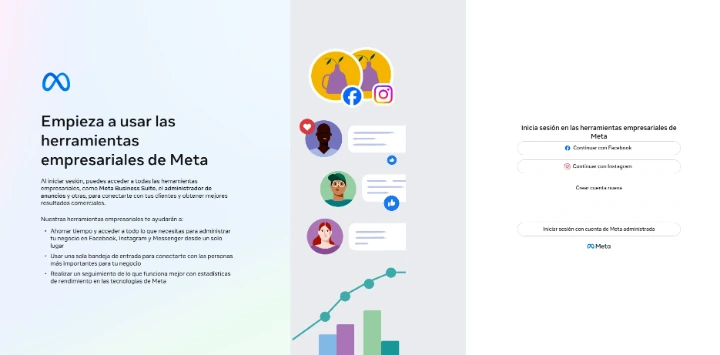
Paso 1: Ingresar a Meta Business Suite
- Abrí tu navegador web (Google Chrome, Safari, Edge, etc.) en una computadora (es mucho más fácil y seguro hacerlo desde la PC que desde el celular).
- Entrá a la página oficial: business.facebook.com.
- Iniciá sesión con el correo y contraseña de la cuenta personal de Facebook asociada a tu negocio.
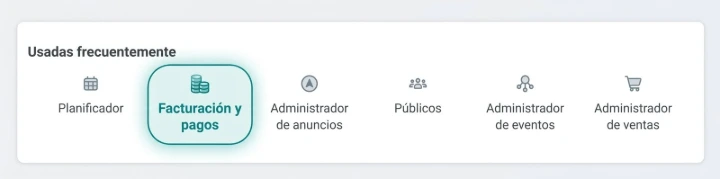
Paso 2: Ir a la sección de "Facturación y pagos"
Una vez dentro del panel de Meta Business Suite:
- Mirá el menú lateral que está a la izquierda de la pantalla.
- Buscá y hacé clic en la opción Todas las herramientas (suele tener un ícono con tres líneas horizontales o varios cuadritos).
- En el menú desplegable que se abre, buscá el grupo llamado Administrar y hacé clic sobre Facturación y pagos.
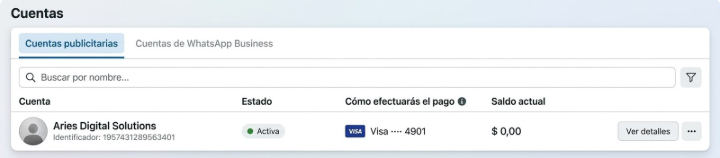
Paso 3: Confirmar la Cuenta Publicitaria correcta
Este es el error número uno de los principiantes: agregar la tarjeta en una cuenta que no es la que se usa para los anuncios.
- En la parte superior izquierda de la pantalla de Facturación y pagos, verás un menú desplegable con el nombre de tu negocio o cuenta.
- Hacé clic ahí y asegurate de elegir la Cuenta Publicitaria en la que están o estarán tus anuncios activos.
Paso 4: Agregar el nuevo método de pago
- En el menú de la izquierda de la sección de facturación, hacé clic en Métodos de pago.
- En el centro de la pantalla verás un botón azul que dice Agregar método de pago. Hacé clic sobre él.
- Se abrirá una ventana emergente donde deberás verificar o configurar:
- País/Región de facturación: Seleccioná el país donde está registrada tu tarjeta.
- Divisa (Moneda): Elegí la moneda en la que pagarás (ej. USD, ARS, MXN, EUR). ¡Mucho cuidado aquí! La moneda no se puede cambiar fácilmente después.
- Zona horaria: Seleccioná tu zona horaria local para que las estadísticas de tus anuncios coincidan con tu horario real.
- Hacé clic en Siguiente.
- Seleccioná el tipo de pago que vas a usar: elegí Tarjeta de crédito o débito (o PayPal si está disponible en tu país).
- Hacé clic en Siguiente.
- Rellená los campos con los datos de tu tarjeta:
- Nombre en la tarjeta: Escribilo exactamente como figura en el plástico o en la app de tu banco.
- Número de tarjeta: Los 16 dígitos del frente.
- MM/AA: Mes y año de vencimiento.
- CVV: El código de seguridad de 3 o 4 dígitos (detrás de la tarjeta física o el token dinámico de tu app bancaria).
- Hacé clic en Guardar.
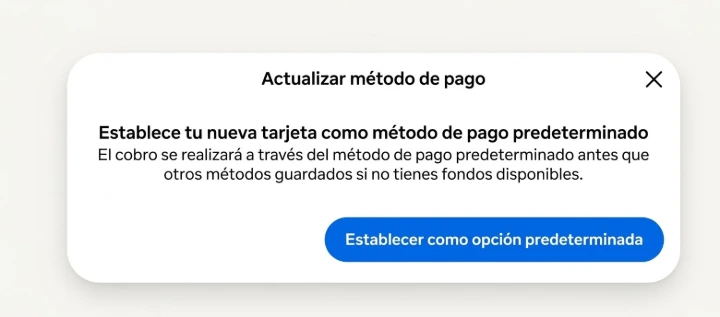
Paso 5: Configurar la nueva tarjeta como método "Principal"
Agregar una tarjeta no significa que Facebook vaya a cobrar de ella automáticamente; debés indicarle que esa será la tarjeta por defecto.
- En la misma pantalla de Métodos de pago, verás la lista de tarjetas vinculadas.
- Buscá la nueva tarjeta que acabás de agregar.
- Al lado de ella, hacé clic en los tres puntos horizontales (...) o en la opción Acciones.
- Hacé clic en Establecer como principal o Convertir en predeterminado.
- Confirmá la selección. A partir de este momento, todos los cobros futuros se realizarán a esta tarjeta.
Paso 6: (Opcional) Eliminar la tarjeta antigua
Si cambiaste de tarjeta porque la anterior venció, fue dada de baja o ya no querés usarla:
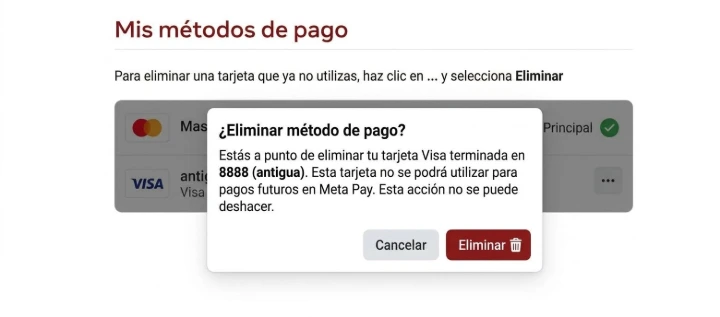
- Andá a la tarjeta vieja dentro del listado de Métodos de pago.
- Hacé clic en los tres puntos (...) que están al lado.
- Seleccioná Eliminar.
- Confirmá que deseás quitarla.
Solución a problemas frecuentes
- "Mi tarjeta fue rechazada inmediatamente":
- Verificá si tu banco bloqueó la transacción por seguridad (al ser un cobro internacional). Llamá al banco y autorizá las compras hacia Meta / Facebook.
- Revisá si pusiste mal el código CVV o la fecha de vencimiento.
- "No me aparece la opción de agregar tarjeta":
- Asegurate de tener rol de Administrador. Si sos "Anunciante" o "Analista", no verás la sección financiera.
- "No me deja eliminar el método de pago viejo":
- Andá a Facturación y revisá si dice "Saldo pendiente". Si debés dinero, presioná Pagar ahora con la nueva tarjeta. Una vez en cero, podrás borrar la vieja.
Checklist de comprobación final
Accesos directos recomendados
Si es la primera vez que configurás tus anuncios o necesitás actualizar tu tarjeta en Facebook e Instagram Ads, esta guía está explicada desde cero, sin dar nada por sentado.
Antes de empezar: Lo que necesitás tener listo
Para que no te trabes a mitad del proceso, asegurate de cumplir con estos requisitos básicos:
- Permisos de administrador: Debés ser administrador de la página o tener "Control total" del Portfolio Comercial (Business Manager) y de la Cuenta Publicitaria. Si sos un usuario con permisos limitados, la plataforma no te dejará guardar tarjetas.
- Tarjeta habilitada para compras internacionales/online: Meta procesa sus cobros internacionalmente. Consultá con tu banco para verificar que tu tarjeta de crédito o débito tenga habilitadas las compras en línea.
- Fondos suficientes: Al vincula una tarjeta, Meta suele realizar un pequeño cobro de prueba (generalmente de 1 USD o su equivalente local) para verificar que la tarjeta esté activa. Este monto se reembolsa automáticamente a los pocos minutos u horas.
Paso 1: Ingresar a Meta Business Suite
- Abrí tu navegador web (Google Chrome, Safari, Edge, etc.) en una computadora (es mucho más fácil y seguro hacerlo desde la PC que desde el celular).
- Entrá a la página oficial: business.facebook.com.
- Iniciá sesión con el correo y contraseña de la cuenta personal de Facebook asociada a tu negocio.
Paso 2: Ir a la sección de "Facturación y pagos"
Una vez dentro del panel de Meta Business Suite:
- Mirá el menú lateral que está a la izquierda de la pantalla.
- Buscá y hacé clic en la opción Todas las herramientas (suele tener un ícono con tres líneas horizontales o varios cuadritos).
- En el menú desplegable que se abre, buscá el grupo llamado Administrar y hacé clic sobre Facturación y pagos.
Paso 3: Confirmar la Cuenta Publicitaria correcta
Este es el error número uno de los principiantes: agregar la tarjeta en una cuenta que no es la que se usa para los anuncios.
- En la parte superior izquierda de la pantalla de Facturación y pagos, verás un menú desplegable con el nombre de tu negocio o cuenta.
- Hacé clic ahí y asegurate de elegir la Cuenta Publicitaria en la que están o estarán tus anuncios activos.
Paso 4: Agregar el nuevo método de pago
- En el menú de la izquierda de la sección de facturación, hacé clic en Métodos de pago.
- En el centro de la pantalla verás un botón azul que dice Agregar método de pago. Hacé clic sobre él.
- Se abrirá una ventana emergente donde deberás verificar o configurar:
- País/Región de facturación: Seleccioná el país donde está registrada tu tarjeta.
- Divisa (Moneda): Elegí la moneda en la que pagarás (ej. USD, ARS, MXN, EUR). ¡Mucho cuidado aquí! La moneda no se puede cambiar fácilmente después.
- Zona horaria: Seleccioná tu zona horaria local para que las estadísticas de tus anuncios coincidan con tu horario real.
- Hacé clic en Siguiente.
- Seleccioná el tipo de pago que vas a usar: elegí Tarjeta de crédito o débito (o PayPal si está disponible en tu país).
- Hacé clic en Siguiente.
- Rellená los campos con los datos de tu tarjeta:
- Nombre en la tarjeta: Escribilo exactamente como figura en el plástico o en la app de tu banco.
- Número de tarjeta: Los 16 dígitos del frente.
- MM/AA: Mes y año de vencimiento.
- CVV: El código de seguridad de 3 o 4 dígitos (detrás de la tarjeta física o el token dinámico de tu app bancaria).
- Hacé clic en Guardar.
Paso 5: Configurar la nueva tarjeta como método "Principal"
Agregar una tarjeta no significa que Facebook vaya a cobrar de ella automáticamente; debés indicarle que esa será la tarjeta por defecto.
- En la misma pantalla de Métodos de pago, verás la lista de tarjetas vinculadas.
- Buscá la nueva tarjeta que acabás de agregar.
- Al lado de ella, hacé clic en los tres puntos horizontales (...) o en la opción Acciones.
- Hacé clic en Establecer como principal o Convertir en predeterminado.
- Confirmá la selección. A partir de este momento, todos los cobros futuros se realizarán a esta tarjeta.
Paso 6: (Opcional) Eliminar la tarjeta antigua
Si cambiaste de tarjeta porque la anterior venció, fue dada de baja o ya no querés usarla:
- Andá a la tarjeta vieja dentro del listado de Métodos de pago.
- Hacé clic en los tres puntos (...) que están al lado.
- Seleccioná Eliminar.
- Confirmá que deseás quitarla.
Solución a problemas frecuentes
- "Mi tarjeta fue rechazada inmediatamente":
- Verificá si tu banco bloqueó la transacción por seguridad (al ser un cobro internacional). Llamá al banco y autorizá las compras hacia Meta / Facebook.
- Revisá si pusiste mal el código CVV o la fecha de vencimiento.
- "No me aparece la opción de agregar tarjeta":
- Asegurate de tener rol de Administrador. Si sos "Anunciante" o "Analista", no verás la sección financiera.
- "No me deja eliminar el método de pago viejo":
- Andá a Facturación y revisá si dice "Saldo pendiente". Si debés dinero, presioná Pagar ahora con la nueva tarjeta. Una vez en cero, podrás borrar la vieja.
Checklist de comprobación final
Accesos directos recomendados
Empiece a escribir aquí...